

Zahlungslink erstellen: Online-Zahlungen für Ihre Rechnungen empfangen
Rechnung schreiben, Zahlungslink senden, fertig: Ihr Kunde bezahlt mit einem Klick per Karte — das Geld geht über Ihr eigenes Stripe-Konto direkt an Sie, und Rechno markiert die Rechnung automatisch als bezahlt.
Kostenloser Plan ohne Kreditkarte · 15 Tage Geld-zurück-Garantie ab dem ersten Kauf
Kurz erklärt
Was ist ein Zahlungslink?
Ein Zahlungslink führt zu einer Bezahlseite für genau eine Rechnung. Ihr Kunde klickt darauf, sieht die Rechnung und bezahlt sie online per Karte — ohne IBAN und Verwendungszweck abzutippen. Für Sie heißt das: Online-Zahlungen empfangen, ohne eigenen Online-Shop und ohne Zahlungen von Hand abzugleichen.
Die Zahlung läuft über Stripe, einen Zahlungsdienstleister für Karten- und Online-Zahlungen. Mit Karte zu zahlen ist in Österreich Alltag: Laut Stripe (öffnet in neuem Tab) wurden hierzulande 2024 so viele Kartenzahlungen getätigt wie nie zuvor.
Online-Bezahlung per Stripe gibt es in jedem Plan, auch kostenlos — mehr dazu bei den Plänen und Preisen.
So funktioniert’s
So erstellen Sie einen Zahlungslink in Rechno
Einmal einrichten, dann bei jeder Rechnung nutzen.
- 1
Stripe-Konto verbinden
Unter Einstellungen › Zahlungen den Publishable Key und den Secret Key Ihres Stripe-Kontos eintragen und Online-Zahlungen aktivieren. Die Schlüssel werden verschlüsselt gespeichert.
- 2
Zahlungslink senden
Bei einer veröffentlichten, offenen Rechnung den Zahlungslink per E-Mail aus Rechno senden (in jedem Plan, auch kostenlos) — der Platzhalter [zahlungslink] fügt ihn in die Vorlage ein. Oder den Link einfach kopieren.
- 3
Automatisch bezahlt
Ihr Kunde zahlt per Karte. Rechno verbucht die Zahlung, setzt die Rechnung auf „Bezahlt“ und schickt ihm eine Zahlungsbestätigung mit der Rechnung als PDF.
Testen Sie Rechno kostenlos
5 Rechnungen pro Monat gratis — ohne Kreditkarte, ohne Risiko.
Stripe einfach erklärt
Noch nie mit Stripe gearbeitet? Das sollten Sie wissen
Stripe wickelt die Kartenzahlung ab und zahlt das Geld an Sie aus. Rechno verbindet Ihre Rechnungen mit Ihrem eigenen Stripe-Konto — mehr braucht es nicht.
- Konto eröffnen: Sie registrieren sich bei Stripe und hinterlegen dort das Bankkonto für Auszahlungen (öffnet in neuem Tab) (in Österreich mit IBAN). Einrichtungs- oder Monatsgebühren (öffnet in neuem Tab) verlangt Stripe nicht.
- Kosten: Stripe verrechnet eine Gebühr pro Zahlung — für Standardkarten aus dem EWR laut Preisliste von Stripe (öffnet in neuem Tab) 1,5 % + 0,25 €. Eine Rechnung über 200 € kostet damit 3,00 € + 0,25 € = 3,25 €. Rechno verlangt keine zusätzliche Transaktionsgebühr.
- Auszahlung: Die erste Auszahlung kommt laut Stripe in der Regel innerhalb von 7 bis 14 Tagen. Danach überweist Stripe automatisch auf Ihr Bankkonto (öffnet in neuem Tab) — je nach Einstellung täglich, wöchentlich oder monatlich.
- Sicherheit: Die Kartendaten gibt Ihr Kunde im Zahlungsformular von Stripe ein, nicht bei Rechno. Stripe ist nach PCI Service Provider Level 1 (öffnet in neuem Tab) zertifiziert, der strengsten Stufe in der Zahlungsbranche.
Gebühren, Auszahlungszeiten und Rechtliches im Detail: Ratgeber Rechnungen online bezahlen lassen.
Kostenloser Plan ohne Kreditkarte · 15 Tage Geld-zurück-Garantie ab dem ersten Kauf
Für Stripe-Kenner
Ihr eigenes Stripe-Konto — ohne Plattform dazwischen
Sie kennen Stripe schon? Dann hinterlegen Sie einfach Ihre eigenen API-Schlüssel. Rechno erstellt die Zahlung direkt in Ihrem Stripe-Konto und erledigt den Rest automatisch.
- Publishable Key und Secret Key aus dem Stripe-Dashboard (Entwickler › API-Schlüssel) — verschlüsselt gespeichert, änderbar nur von Administratoren
- Bezahlt wird direkt auf Ihr Stripe-Konto — Rechno hält kein Geld und ist an Ihren Zahlungen nicht beteiligt
- Nach der Zahlung: Zahlung verbucht, Rechnung auf „Bezahlt“, Bestätigung mit PDF an Ihren Kunden — Betreff und Text der E-Mail bestimmen Sie selbst
- Bezahlt wird immer der aktuell offene Betrag — nach einer Teilzahlung nur noch der Rest
- Bezahlseite in Ihren Farben und in 15 Sprachen
- Zahlungslink jederzeit deaktivieren — danach kann darüber nicht mehr bezahlt werden
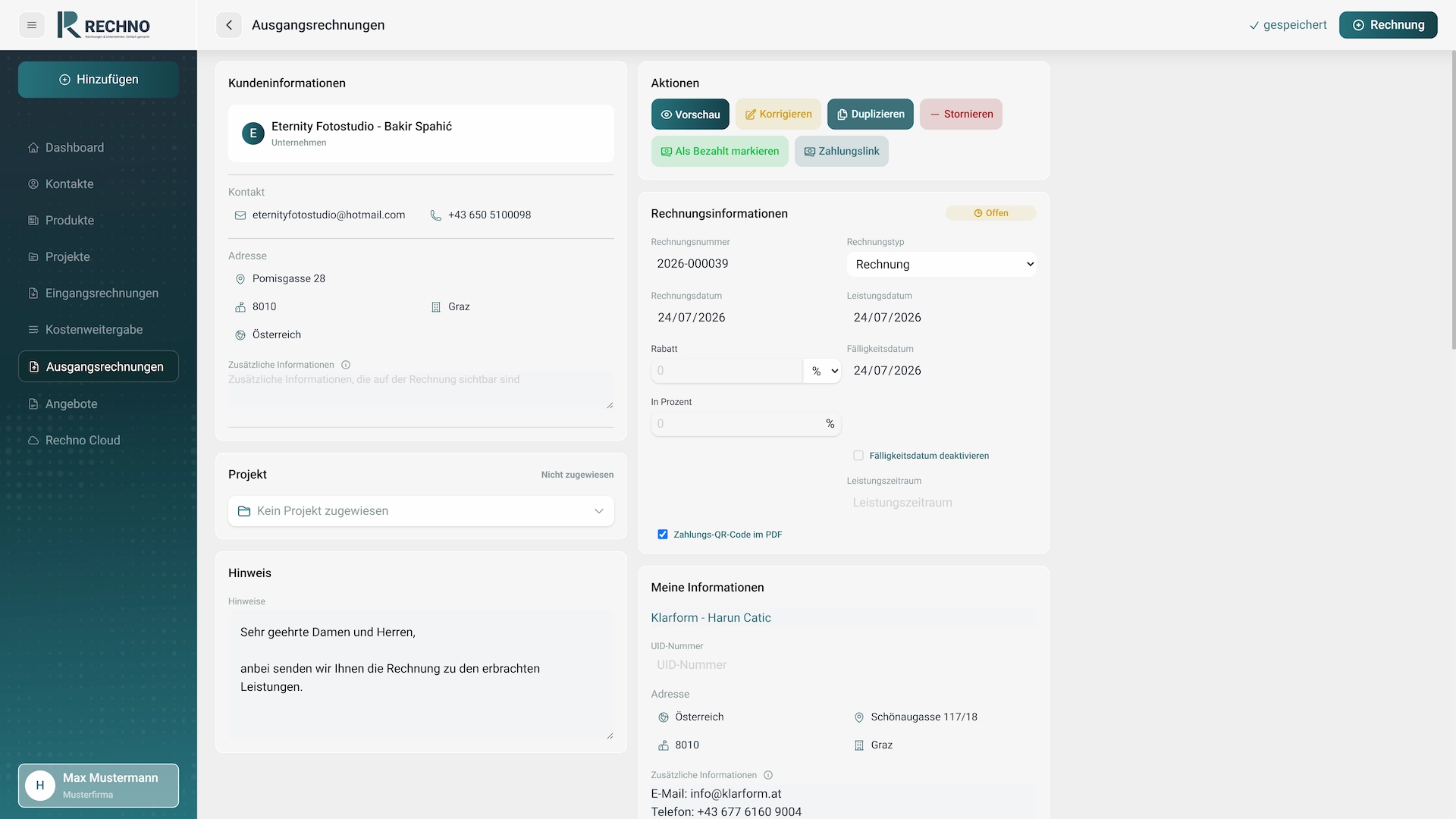
Rechnung senden, Link klicken, bezahlt
Verbinden Sie Stripe und empfangen Sie Online-Zahlungen direkt aus Rechno — wählen Sie Ihren Plan.
Gut zu wissen
Was der Zahlungslink kann — und was nicht
- Bezahlt wird per Karte. Zahlungsarten mit Weiterleitung zur Bank, etwa EPS oder Klarna, sind auf der Rechno-Bezahlseite nicht verfügbar; welche weiteren Methoden angezeigt werden, hängt von den Einstellungen Ihres Stripe-Kontos ab.
- Zahlungslinks gibt es für veröffentlichte, offene Rechnungen — nicht für Angebote, Stornos oder Gutschriften.
- Bezahlt wird in Euro.
- Der Link wird per E-Mail gesendet oder kopiert und steht nicht auf dem PDF. Für Kunden, die lieber überweisen, steht der Zahlungs-QR-Code auf dem PDF, sobald Ihre Bankverbindung hinterlegt ist.
Sie verkaufen über einen WordPress-Shop? Mit der WooCommerce-Anbindung wird jede Bestellung automatisch zur Rechnung.
Recht & Registrierkasse
Zahlungslink, Rechnung und Registrierkasse
Der Zahlungslink ersetzt die Rechnung nicht: Sie muss weiterhin alle Pflichtangaben nach § 11 UStG (öffnet in neuem Tab) enthalten — der Link ist nur der bequeme Weg, sie zu bezahlen. Auf der Bezahlseite sieht Ihr Kunde die Rechnung als PDF.
Rechno ist ein Rechnungsprogramm und keine Registrierkasse. Zahlungslinks sind für die Bezahlung aus der Ferne gedacht. Bezahlt jemand über den Link in Ihrer Anwesenheit, etwa vor Ort per QR-Code, gilt das als Barumsatz und gehört in Ihre Registrierkasse. Wann die Registrierkassenpflicht gilt, erklärt das Unternehmensserviceportal (öffnet in neuem Tab).
Alle Pflichtangaben im Detail: Ratgeber Rechnung schreiben in Österreich.
Offizielle Informationen zum Nachlesen
Zum Nachlesen: Preise, Auszahlungen und Sicherheit direkt bei Stripe sowie Gesetz und Unternehmensserviceportal zu Rechnung und Registrierkasse — damit Sie alles selbst prüfen können.
- Stripe: Preise und Gebühren (Österreich) (öffnet in neuem Tab) (abgerufen am 15.10.2026)
- Stripe Docs: Auszahlungen (öffnet in neuem Tab) (abgerufen am 15.10.2026)
- Stripe Docs: Sicherheit bei Stripe (u. a. PCI Service Provider Level 1) (öffnet in neuem Tab) (abgerufen am 04.11.2026)
- Stripe: Payments in Austria: An in-depth guide (öffnet in neuem Tab) (abgerufen am 04.11.2026)
- RIS – Rechtsinformationssystem des Bundes: Umsatzsteuergesetz 1994, § 11 (Ausstellung von Rechnungen) (öffnet in neuem Tab) (abgerufen am 15.10.2026)
- Unternehmensserviceportal (USP): Registrierkassenpflicht (öffnet in neuem Tab) (abgerufen am 04.11.2026)
Transparente Preise ohne versteckte Kosten
Ab 10 € pro Monat — jederzeit kündbar, 15 Tage Geld-zurück-Garantie ab dem ersten Kauf.